💡شروع یادگیری HTML
کدهای HTML پایه اصلی ساختار صفحات وب هستند. با نوشتن آن ها می توانید متن، تصویر، پیوند، جدول و بخش های مختلف یک صفحه را برای نمایش در مرورگر آماده کنید. در این راهنما، روش نوشتن، ذخیره و اجرای کدهای HTML را با یک ویرایشگر ساده یاد می گیرید و با نکته هایی برای بررسی نتیجه و رفع خطاهای رایج آشنا می شوید.
کدهای HTML چیستند و چگونه اجرا می شوند؟
🌐آشنایی با زبان نشانه گذاری
HTML زبانی نشانه گذاری برای تعریف ساختار محتوای صفحات وب است. مرورگر کدهای این زبان را می خواند و بر اساس تگ ها، بخش هایی مانند عنوان، پاراگراف، تصویر و پیوند را نمایش می دهد. HTML به تنهایی ظاهر کامل یک وب سایت را تعیین نمی کند؛ معمولا برای تنظیم ظاهر از CSS و برای افزودن رفتارهای تعاملی از JavaScript نیز کمک می گیرند.
🧰شروع با ابزارهای ساده
برای شروع، به ابزار پیچیده ای نیاز ندارید. می توانید کدها را با Notepad ویندوز یا یک ویرایشگر کد بنویسید، آن ها را با پسوند مناسب ذخیره کنید و فایل را در مرورگر باز کنید. همین روش ساده، راهی مناسب برای شناخت ساختار صفحه و تجربه نخستین
طراحی سایت است.
HTML چه کاری انجام می دهد؟
🧱ساختار صفحه وب
هر تگ HTML نقش مشخصی دارد. برای مثال، تگ عنوان، تیتر را معرفی می کند و تگ پاراگراف، متن را در یک بخش مستقل قرار می دهد. مرورگر با تفسیر این نشانه ها، محتوای خام را به صفحه ای قابل مشاهده تبدیل می کند. به همین دلیل، فایل HTML را می توان دستورالعمل متنی صفحه دانست؛ فایل شامل عناصر و محتوایی است که مرورگر باید نمایش دهد.
🖼️عناصر متنوع در HTML
تصویر، جدول و پیوند نیز با تگ های ویژه تعریف می شوند. مرورگر کد مربوط به هر عنصر را تشخیص می دهد و آن را در جای مناسب نشان می دهد. برای آشنایی بیشتر با افزودن تصویر، راهنمای
تگ تصویر را ببینید و برای ساخت جدول به مطلب
تگ جدول مراجعه کنید.
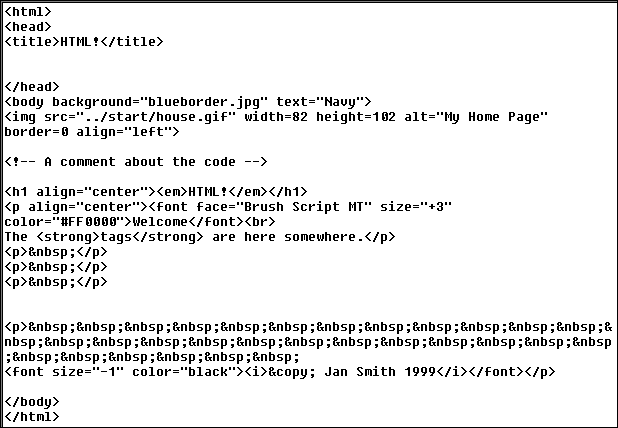
برای نوشتن HTML به چه ابزارهایی نیاز دارید؟
🖥️ویرایشگر و مرورگر
در ساده ترین حالت، یک ویرایشگر متن و یک مرورگر وب کافی است. Notepad که به صورت پیش فرض در ویندوز وجود دارد، امکان نوشتن و ذخیره فایل را فراهم می کند. برای مشاهده نتیجه نیز می توانید از مرورگرهایی مانند Firefox، Chrome، Edge یا سایر مرورگرهای به روز استفاده کنید.
📝انتخاب ابزار مناسب
اگر تازه کار هستید، بهتر است ابتدا چند صفحه ساده را در Notepad بسازید تا با تگ ها و نحوه ذخیره فایل آشنا شوید. پس از آن می توانید سراغ ویرایشگرهایی بروید که کدها را رنگ بندی می کنند، خطاهای تایپی را آسان تر نشان می دهند و نوشتن کد را سریع تر می کنند. استفاده از چنین نرم افزاری الزامی نیست، اما هنگام کار روی صفحه های طولانی تر مفید خواهد بود.
| ابزار |
کاربرد |
مناسب برای |
| Notepad |
نوشتن و ذخیره متن ساده |
آشنایی اولیه با HTML |
| ویرایشگر کد |
رنگ بندی کد و تسهیل ویرایش |
تمرین و ساخت صفحه های بزرگ تر |
| مرورگر وب |
خواندن فایل و نمایش نتیجه |
بررسی خروجی صفحه |
آموزش نوشتن و ذخیره فایل HTML
⌨️نوشتن نخستین صفحه
برای ساخت نخستین صفحه، یک ویرایشگر متن باز کنید و ساختار پایه زیر را در آن بنویسید. این نمونه شامل معرفی نوع سند، بخش تنظیمات صفحه و محتوایی است که در پنجره مرورگر دیده می شود.
<!DOCTYPE html>
<html lang="fa" dir="rtl">
<head>
  <meta charset="UTF-8">
  <meta name="viewport" content="width=device-width, initial-scale=1.0">
  <title>صفحه آزمایشی من</title>
</head>
<body>
  <h1>سلام، وب!</h1>
  <p>این نخستین صفحه HTML من است.</p>
</body>
</html>
معنی بخش های نمونه کد
<!DOCTYPE html> به مرورگر اعلام می کند که سند بر پایه استاندارد HTML5 نوشته شده است.<html> عنصر اصلی صفحه است و محتوای سند درون آن قرار می گیرد. ویژگی های lang و dir زبان و جهت نوشتار را مشخص می کنند.<head> شامل اطلاعاتی درباره صفحه است که معمولا به شکل مستقیم در بدنه صفحه دیده نمی شوند.<meta charset="UTF-8"> از نمایش درست حروف فارسی و دیگر نویسه ها پشتیبانی می کند.<title> عنوان صفحه را برای زبانه مرورگر و برخی کاربردهای دیگر مشخص می کند.<body> محتوای قابل مشاهده صفحه، مانند تیتر و پاراگراف، در این بخش قرار می گیرد.
مراحل ذخیره کردن فایل
- از منوی ویرایشگر، گزینه ذخیره فایل را انتخاب کنید.
- نامی روشن و کوتاه برای فایل بنویسید؛ برای نمونه
index.html.
- در صورت نمایش گزینه نوع فایل، حالت ذخیره همه فایل ها را انتخاب کنید تا پسوند متنی دیگری به نام فایل اضافه نشود.
- فایل را با پسوند
.html یا .htm ذخیره کنید. از نظر اجرای معمول در مرورگر، این دو پسوند تفاوتی ندارند.
- اگر ویرایشگر امکان انتخاب رمزگذاری دارد، UTF-8 را انتخاب کنید تا حروف فارسی به درستی نمایش داده شوند.
⚠️دقت به پسوند فایل
هنگام ذخیره با Notepad، دقت کنید نام فایل به صورت index.html ثبت شود، نه index.html.txt. اگر پسوند پنهان باشد، ممکن است فایل ظاهرا HTML به نظر برسد، اما سیستم آن را همچنان یک فایل متنی تشخیص دهد. نمایش پسوند فایل ها در تنظیمات مدیریت فایل، بررسی این موضوع را آسان می کند.
چگونه صفحه HTML را در مرورگر اجرا کنیم؟
▶️باز کردن فایل در مرورگر
پس از ذخیره فایل، به پوشه ای بروید که آن را در آن نگه داشته اید و روی فایل دوبار کلیک کنید. معمولا صفحه به صورت خودکار در مرورگر پیش فرض باز می شود. راه دیگر این است که مرورگر را اجرا کنید و فایل را به داخل پنجره آن بکشید یا از گزینه باز کردن فایل استفاده کنید.
🔄تازه سازی پس از ویرایش
هر بار که کد را تغییر می دهید، فایل را دوباره ذخیره کنید و صفحه مرورگر را تازه سازی کنید. مرورگر همیشه آخرین نسخه ذخیره شده را نمایش می دهد؛ بنابراین ذخیره نکردن تغییرات یکی از علت های رایج دیده نشدن اصلاحات است. برای بررسی دقیق تر، صفحه را در بیش از یک مرورگر باز کنید.
روش بررسی سریع خروجی
- بررسی کنید فایل با پسوند HTML ذخیره شده باشد.
- مطمئن شوید صفحه درست در مرورگر باز شده و فایل دیگری را مشاهده نمی کنید.
- پس از هر تغییر، فایل را ذخیره و صفحه را تازه سازی کنید.
- اگر حروف فارسی ناخوانا هستند، مقدار رمزگذاری سند را بررسی کنید.
- برای دیدن ساختار صفحه می توانید از ابزارهای توسعه دهنده مرورگر استفاده کنید.
تگ های HTML و نحوه نمایش عناصر
🏷️تگ آغازین و پایانی
بسیاری از عناصر HTML با یک تگ آغاز و با تگ پایانی بسته می شوند. برای مثال، متن یک پاراگراف میان تگ آغازین و پایانی پاراگراف قرار می گیرد. تگ ها باید به ترتیب درست باز و بسته شوند تا مرورگر بتواند ساختار صفحه را تا حد امکان دقیق تفسیر کند.
<p>این یک پاراگراف است.</p>
<a href="https://example.com">مشاهده پیوند</a>
🔗ویژگی های عناصر
در نمونه بالا، <p> و </p> ابتدا و انتهای پاراگراف را مشخص می کنند. تگ پیوند نیز با ویژگی href مقصد کلیک را تعیین می کند. بعضی عناصر، مانند تصویر، ساختار متفاوتی دارند و اطلاعاتی مانند نشانی فایل را در ویژگی های خود می گیرند. برای نتیجه بهتر، نام فایل تصویر و مسیر آن را با دقت وارد کنید.
🔍تفسیر کد توسط مرورگر
کد HTML از متن تشکیل شده است، اما همه متن های داخل فایل به شکل مستقیم نمایش داده نمی شوند. برخی قسمت ها برای تعریف ساختار یا ارائه اطلاعات به مرورگر هستند. مرورگر همین نشانه ها را تفسیر می کند و عناصر صفحه را می سازد. اگر نشانی تصویر اشتباه باشد، مثلا، جایگاه تصویر ممکن است خالی بماند، حتی اگر تگ آن درست نوشته شده باشد.
تفاوت نمایش صفحه در مرورگرهای مختلف
🌍سازگاری مرورگرها
ممکن است یک صفحه در مرورگرهای گوناگون دقیقا یکسان دیده نشود. نسخه مرورگر، تنظیمات کاربر، فونت های نصب شده و شیوه پشتیبانی از قابلیت های وب می توانند بر نتیجه اثر بگذارند. این تفاوت همیشه به معنای وجود خطا در کد نیست، اما بررسی سازگاری برای ساخت تجربه کاربری مناسب اهمیت دارد.
✅آزمودن صفحه در اندازه های مختلف
یکی از مهارت های مهم در توسعه وب، نوشتن کدی استاندارد و آزمودن آن در محیط های مختلف است. بهتر است صفحه را در چند مرورگر به روز و در اندازه های مختلف پنجره بررسی کنید. همچنین استفاده از ساختار معنایی مناسب و پرهیز از روش های قدیمی، احتمال تفاوت های ناخواسته را کاهش می دهد. در
آموزش های طراحی وب سایت می توانید با مفاهیم تکمیلی این حوزه آشنا شوید.
خطاهای رایج هنگام نوشتن HTML
ذخیره شدن فایل با پسوند اشتباه
⚠️بررسی پسوند فایل
اگر فایل با پسوند متنی ذخیره شود، ممکن است مرورگر آن را مانند یک صفحه وب باز نکند. نام کامل فایل را بررسی کنید و مطمئن شوید پسوند آن .html یا .htm است. هنگام ذخیره از Notepad، نام فایل را داخل علامت نقل قول وارد کنید تا احتمال اضافه شدن پسوند ناخواسته کمتر شود.
اشتباه در باز و بسته کردن تگ ها
🧩ترتیب درست تگ ها
فراموش کردن تگ پایانی یا قرار دادن تگ ها به ترتیب نادرست می تواند ساختار صفحه را به هم بزند. برای مثال، اگر چند عنصر را درون یکدیگر قرار می دهید، آن ها را با ترتیب معکوس ببندید؛ ابتدا تگی را ببندید که آخر از همه باز شده است. مرتب نگه داشتن کد، پیدا کردن چنین خطاهایی را ساده تر می کند.
نمایش نادرست حروف فارسی
🔤هماهنگی رمزگذاری
اگر متن فارسی به شکل علامت های نامفهوم دیده می شود، رمزگذاری فایل را بررسی کنید. در سندهای جدید، استفاده از UTF-8 و قرار دادن تگ مربوط به آن در بخش تنظیمات صفحه، روش معمولی برای کاهش این مشکل است. بهتر است رمزگذاری هنگام ذخیره فایل نیز با تنظیم تعریف شده در سند هماهنگ باشد.
آدرس نادرست تصویر یا پیوند
📍بازبینی مسیرها
مسیر نسبی یا نشانی اینترنتی اشتباه باعث می شود تصویر یا مقصد پیوند پیدا نشود. نام فایل، پوشه و حروف آن را بررسی کنید. در بعضی سرورها تفاوت حروف بزرگ و کوچک اهمیت دارد؛ بنابراین بهتر است نام فایل ها را یکدست انتخاب کنید و مسیرها را پس از جابه جایی فایل ها دوباره بیازمایید.
۵ نکته مهم کدهای HTML
۱. از ساختار معنایی استفاده کنید
۱
تیترها، پاراگراف ها و فهرست ها را با تگ های مناسب مشخص کنید تا هم خواندن صفحه آسان تر شود و هم ساختار آن برای ابزارهای مختلف روشن باشد. استفاده درست از عناصر معنایی به مرورگر، موتور جستجو و فناوری های کمکی کمک می کند نوع و ارتباط بخش های صفحه را بهتر درک کنند. به جای انتخاب تگ صرفا بر اساس ظاهر پیش فرض، نقش واقعی محتوا را در نظر بگیرید.
۲. عنوان صفحه را فراموش نکنید
۲
عنوانی کوتاه و توصیفی در بخش تنظیمات سند بنویسید تا کاربر هنگام باز کردن زبانه مرورگر بتواند صفحه را تشخیص دهد. عنوان مناسب باید محتوای صفحه را به روشنی معرفی کند و میان عنوان سند و موضوع اصلی مطلب ارتباط برقرار باشد. این عادت ساده هنگام ساخت چند صفحه نیز به نظم پروژه کمک می کند.
۳. برای تصویر متن جایگزین بگذارید
۳
ویژگی جایگزین، توضیحی درباره محتوای تصویر ارائه می دهد و در زمان بارگذاری نشدن تصویر یا استفاده از فناوری های کمکی سودمند است. متن جایگزین را متناسب با هدف تصویر بنویسید؛ اگر تصویر فقط تزئینی است، از توضیح های غیرضروری پرهیز کنید. نوشتن این متن بخشی از توجه به دسترس پذیری صفحه محسوب می شود.
۴. فایل ها را منظم نگه دارید
۴
برای صفحه ها، تصاویر و فایل های دیگر از پوشه بندی روشن استفاده کنید تا مدیریت مسیرها و توسعه پروژه ساده تر باشد. نام های کوتاه و قابل فهم انتخاب کنید و از تغییر بی دلیل نام یا محل فایل هایی که در صفحه به آن ها ارجاع داده شده است بپرهیزید. نظم فایل ها احتمال خطای مسیر را کمتر می کند.
۵. کد را مرتب بنویسید
۵
فاصله گذاری و تورفتگی مناسب باعث می شود بخش های تو در تو و محل تگ ها راحت تر بررسی شوند. مرتب نوشتن کد فقط برای ظاهر بهتر نیست؛ هنگام پیدا کردن تگ جاافتاده، اصلاح یک بخش یا همکاری با افراد دیگر نیز زمان کمتری صرف می کنید. بهتر است از ابتدای تمرین، شیوه ای یکدست برای چیدمان کدها داشته باشید.
| نکته |
فایده |
اقدام پیشنهادی |
| ساختار معنایی |
درک بهتر ساختار صفحه |
انتخاب تگ بر اساس نقش محتوا |
| عنوان توصیفی |
تشخیص آسان صفحه |
نوشتن عنوان روشن در بخش head |
| متن جایگزین تصویر |
دسترس پذیری بهتر |
توضیح مختصر و مرتبط برای تصویر |
| نظم فایل ها |
مدیریت آسان تر پروژه |
استفاده از پوشه بندی روشن |
| مرتب نویسی کد |
یافتن و اصلاح سریع تر خطاها |
رعایت تورفتگی و شیوه یکدست |
HTML به تنهایی برای طراحی کامل سایت کافی نیست
🎨نقش CSS و JavaScript
HTML ساختار و محتوای صفحه را مشخص می کند، اما برای تنظیم رنگ، فاصله ها، اندازه نوشته ها و چیدمان معمولا از CSS استفاده می شود. اگر بخواهید منو باز شود، اطلاعات بررسی شوند یا بخشی از صفحه پس از تعامل کاربر تغییر کند، JavaScript می تواند رفتارهای پویا را به پروژه اضافه کند. این زبان ها در کنار هم ابزارهای اصلی بسیاری از صفحه های وب را تشکیل می دهند.
🛠️یادگیری مرحله ای
برای نمونه، می توانید ابتدا تیتر و متن را با HTML بسازید، سپس با CSS ظاهر آن ها را تنظیم کنید و در صورت نیاز با JavaScript رویدادی مانند کلیک روی یک دکمه را مدیریت کنید. بهتر است در آغاز، هر مفهوم را جداگانه یاد بگیرید و بعد آن ها را در یک پروژه کوچک کنار هم قرار دهید. این روش درک ارتباط میان ساختار، ظاهر و رفتار صفحه را آسان تر می کند.
جمع بندی
📌اجرای نخستین صفحه
برای اجرای کدهای HTML، یک ویرایشگر متن، فایلی با پسوند .html یا .htm و یک مرورگر وب کافی است. کد را در ویرایشگر بنویسید، فایل را با رمزگذاری مناسب ذخیره کنید و آن را در مرورگر باز کنید. پس از هر تغییر نیز فایل را ذخیره و صفحه را تازه سازی کنید تا نتیجه جدید را ببینید.
🚀گام بعدی در یادگیری
با تمرین تگ های پایه، بررسی مسیر تصاویر و پیوندها و آزمودن صفحه در مرورگرهای مختلف، می توانید قدم به قدم مهارت خود را افزایش دهید. رعایت ساختار درست و استفاده از HTML در کنار CSS و JavaScript، مسیر مناسبی برای یادگیری
طراحی سایت و ساخت صفحه های قابل استفاده فراهم می کند.
سوالات متداول کدهای HTML
برای اجرای کدهای HTML به چه برنامه ای نیاز دارم؟
یک ویرایشگر متن مانند Notepad و یک مرورگر وب کافی است. کد را در ویرایشگر بنویسید، با پسوند HTML ذخیره کنید و فایل را در مرورگر باز کنید.
فایل HTML را با چه پسوندی ذخیره کنم؟
فایل را با پسوند .html یا .htm ذخیره کنید. این دو پسوند برای اجرای معمول صفحه در مرورگر کاربرد یکسانی دارند؛ فقط مطمئن شوید پسوند اضافی مانند .txt به نام فایل اضافه نشده باشد.
چرا حروف فارسی در صفحه HTML درست نمایش داده نمی شوند؟
معمولا رمزگذاری فایل یا تنظیم سند هماهنگ نیست. استفاده از UTF-8 هنگام ذخیره فایل و تعریف رمزگذاری UTF-8 در بخش head سند به نمایش درست حروف فارسی کمک می کند.
بعد از تغییر کد چرا نتیجه جدید را نمی بینم؟
پس از هر تغییر، فایل را ذخیره کنید و صفحه مرورگر را تازه سازی کنید. اگر نتیجه همچنان به روز نشد، بررسی کنید همان فایل و همان مسیر را در مرورگر باز کرده باشید.
آیا HTML برای طراحی کامل یک وب سایت کافی است؟
HTML ساختار و محتوای صفحه را تعریف می کند. برای تنظیم ظاهر معمولا از CSS و برای افزودن رفتارهای تعاملی از JavaScript استفاده می شود؛ بنابراین این ابزارها در کنار هم امکان ساخت صفحه های کامل تر را فراهم می کنند.